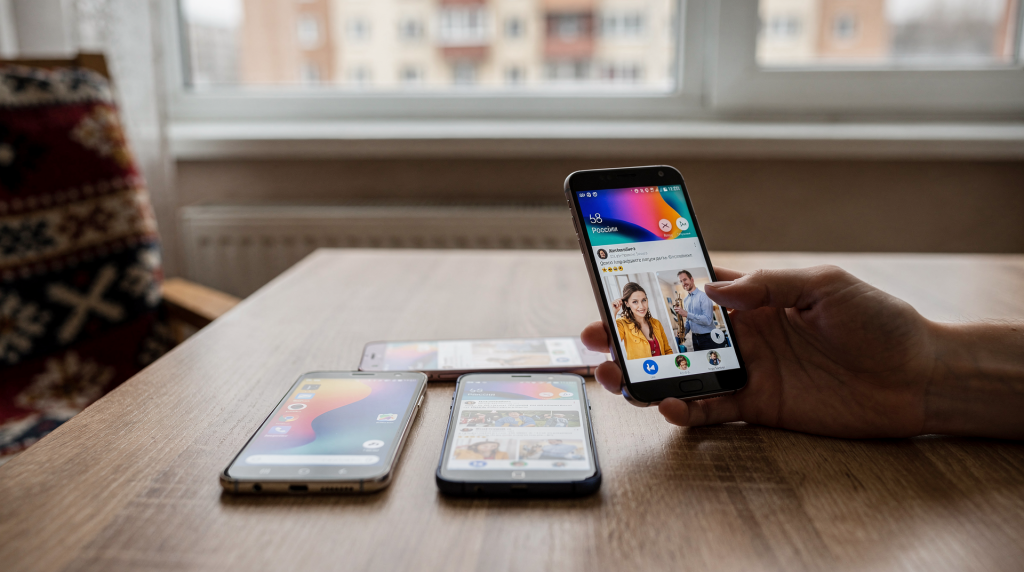
Если у вас лежит старый смартфон на Android 6 или 7, и вы думаете, что на нём Instagram — это мучение, не спешите его списывать. Я не раз убеждался, что правильно подобранная версия приложения способна вдохнуть вторую жизнь даже в бюджетник пятилетней давности. Главный секрет — найти ту самую сборку, которая не превратит телефон в обогреватель и позволит спокойно листать ленту, отвечать в Direct и выкладывать посты. Задача — баланс: совместимость, стабильность и необходимый минимум функций, а не погоня за цифрами в номере версии.
Почему на старом Android Instagram часто работает плохо
Ситуация знакомая: открываешь приложение, а оно грузится секунд 15, лента дергается при скролле, сторис тормозят, а при попытке снять что-то во встроенной камере приложение просто вылетает. Я долго грешил на разработчиков, пока не разобрался: проблема редко кроется только в самом Instagram. Чаще всего это комбинация факторов.
После каждого крупного обновления алгоритмы обработки изображений и анимации становятся тяжелее, а слабый процессор с 2 ГБ оперативки просто не вывозят. Добавьте сюда захламлённое хранилище, фоновую активность десятка приложений и устаревшие системные компоненты — и получите типичную картину деградации производительности на старом устройстве. Я не раз проверял: даже на формально совместимом Android 7 новая версия может превращать телефон в горячий кирпич из-за требований к графическому чипу и объёму свободной оперативной памяти.
Вот как это обычно проявляется:
- приложение долго запускается — иногда до 20–30 секунд, потому что ОС вынуждена выгружать другие процессы, чтобы освободить ОЗУ;
- лента подгружается рывками — изображения не успевают декодироваться, а превьюшки кэшируются с задержкой из-за медленной флэш-памяти;
- Stories и Reels зависают на середине — буферизация видео требует ресурсов, которых катастрофически не хватает;
- камера внутри приложения работает нестабильно — старые драйверы камеры конфликтуют с новыми API, что приводит к лагам или чёрному экрану;
- после обновления появляются вылеты или белый экран — остатки старого кэша накладываются на новую структуру данных, и приложение падает.
Поэтому, прежде чем ругать Instagram, стоит копнуть глубже: оценить ваше «железо» и осознанно подойти к выбору версии, а не бездумно нажимать «Обновить».
Что важно проверить перед установкой
Перед тем как хвататься за APK-файлы, я всегда оцениваю три критических параметра, которые чаще всего становятся «бутылочным горлышком»: версия Android, объём оперативной памяти и свободное место в хранилище. Без этой диагностики вы рискуете поставить даже самую лёгкую версию и всё равно получить тормоза.
Если ваш старый смартфон ещё получает базовые системные обновления (пусть даже крошечные патчи безопасности) — шансы на нормальную работу выше. Но если устройство застряло на Android 5.1 и имеет 1 ГБ ОЗУ, то даже идеально подобранная сборка сможет обеспечить лишь минимально приемлемый опыт: пролистывание ленты без анимаций и ответы в Direct. О съёмке и публикации Reels придётся забыть. Чем хуже ситуация с памятью, тем сильнее смещаем фокус в сторону стабильности и «лёгкости» приложения, а не функциональности.
Мини-чек-лист перед установкой
- Проверьте версию Android в настройках. Обратите внимание на разрядность системы (32 или 64 бита) — от этого зависит, какой APK вам нужен. Например, для 32-битных процессоров скачивайте версии с архитектурой armeabi-v7a, иначе приложение просто не установится.
- Освободите минимум 1,5–2 ГБ памяти. Это не просто цифра: Instagram активно использует временный кэш для сторис и видео, и если свободного места менее 500 МБ, приложение начнёт нещадно тормозить, а клавиатура при вводе текста может опаздывать на секунды.
- Удалите старый кэш и неиспользуемые приложения. Остаточные файлы от предыдущих версий Instagram (особенно если вы обновлялись поверх) — частая причина конфликтов и вылетов. Я обычно захожу в настройки → «Приложения» → Instagram → «Очистить данные» перед удалением.
- Перезагрузите смартфон перед установкой. Это сбрасывает оперативную память от «призрачных» фоновых процессов, которые могут помешать первой инициализации приложения.
- Отключите автозапуск лишних программ. Мессенджеры, виджеты погоды и агрессивные приложения-оптимизаторы могут съедать до 300–400 МБ ОЗУ ещё до того, как вы запустите Instagram. На время тестирования лучше их заморозить.
Какие версии Instagram бывают и чем они отличаются
Я условно делю все варианты на три категории. Ниже — сводная таблица, которую я составил на основе многолетних экспериментов со старыми устройствами: от Samsung Galaxy J1 до Xiaomi Redmi 4A. Она поможет понять, куда смотреть в первую очередь, а не перебирать сотни APK наугад.
| Вариант | Плюсы | Минусы | Для кого подходит |
|---|---|---|---|
| Последняя версия из магазина | Максимум функций, актуальная безопасность, поддержка новых API | На слабом телефоне может вызывать микрозависания даже в ленте, перегрев и быстрый разряд | Для относительно свежих устройств (Android 9+, минимум 3 ГБ ОЗУ, 64-битный процессор) |
| Более старая стабильная версия | Обычно легче и предсказуемее; нет тяжёлых AR-фильтров и фоновой аналитики | Могут отсутствовать некоторые новые функции вроде улучшенных Reels или совместных публикаций | Для старых смартфонов с ограниченными ресурсами — оптимальный баланс |
| Облегчённые альтернативы и веб-версия | Минимальная нагрузка на систему, работает даже на Android 4.4 | Ограниченный функционал: нельзя снимать сторис с музыкой, редактировать в продвинутом режиме | Для совсем слабых устройств, которым важнее просмотр и переписка |
На практике для подавляющего большинства моих читателей лучший результат давала именно вторая категория — стабильная версия годичной или двухлетней давности. Она уже лишена «детских болезней» сырых обновлений и при этом не страдает от проблем совместимости с серверами, как совсем древние сборки.
Как выбрать подходящую версию Instagram
Если ваша цель — базовые сценарии: лента, сторис, сообщения и публикации фотографий, — не гонитесь за свежестью. Стабильность и плавность интерфейса на старом железе гораздо важнее навороченных функций, которые вы всё равно не сможете использовать из-за тормозов.
Я обычно провожу быстрый «тест-драйв» после установки: открываю приложение и в течение минуты пролистываю ленту вниз на десяток постов, переключаюсь на Reels (если они есть в сборке), открываю встроенную камеру и пробую записать 15-секундное видео для сторис. Если на любом из этих этапов происходит подвисание более чем на 2 секунды, или телефон начинает неестественно быстро греться в районе камеры — версия не подходит.
Ориентируйтесь на такие признаки хорошей сборки:
- запускается без долгой паузы (до 5 секунд — приемлемо, дольше 10 — уже звоночек);
- не перегружает оперативную память при открытии камеры так, что клавиатура в Direct перестаёт реагировать;
- не вылетает при переключении между вкладками — особенно опасен момент перехода из Reels обратно в ленту;
- нормально загружает фото и видео без длительной серой плашки «Идёт загрузка»;
- не вызывает перегрева корпуса до дискомфорта — тёплый телефон допустим, но кипятильник говорит о том, что процессор работает на пределе.
Если после установки приложение сажает батарею на 30% за час и начинает подтормаживать уже вечером после накопления кэша — это не ваш вариант, даже если утром всё было гладко. Иногда проблема вылезает не сразу, и я советую тестировать минимум полдня активного использования.
Как установиь Instagram на старый Android
Ниже — проверенный порядок действий, который я вывел после десятков установок на устройства разных поколений. Он помогает избежать конфликтов кэша, битых разрешений и внезапных вылетов.
Пошаговая установка
- Проверьте совместимость телефона с нужной версией Android. Зайдите в «Настройки» → «О телефоне» и посмотрите точную версию API (например, API 23 — это Android 6.0). Почти любой APK содержит требование к минимальной версии, и попытка установки на более старую ОС приведёт к ошибке «Приложение не установлено».
- Освободите место в памяти. Кроме установочного APK весом 50–70 МБ, Instagram сразу после запуска начнёт наращивать кэш. При нехватке места вы рискуете получить «белый экран» при входе. Я советую оставить запас в 2 ГБ, чтобы хватило и на загрузку медиа из ленты.
- Удалите предыдущую версию Instagram. Не просто смахните иконку, а зайдите в «Настройки» → «Приложения», найдите Instagram, нажмите «Остановить», затем «Очистить данные» и только потом «Удалить». Так вы гарантированно избавитесь от остаточных конфигов. Если у вас есть важные черновики, заранее сохраните их в галерею — я однажды потерял подготовленные посты из-за невнимательности.
- Перезагрузите устройство. Не игнорируйте этот шаг. После перезагрузки ОС чище, а драйверы графики и камеры инициализируются заново, что снижает риск «чёрного экрана» при первом запуске.
- Установите выбранную версию. Запустите APK-файл и следуйте инструкциям. Если система ругается на неизвестный источник — временно разрешите установку из этого источника в настройках безопасности.
- Запустите приложение и войдите в аккаунт. Не удивляйтесь, если при первом входе потребуется чуть больше времени: Instagram подгружает элементы интерфейса. Если виснет на логотипе больше 2 минут — перезагрузите телефон и попробуйте снова.
- Проверьте работу ленты, Stories, Direct и загрузку фото. Пройдитесь по всем ключевым разделам. Загрузите в черновики одно фото — это покажет, как работает обработка на вашем процессоре.
- Если есть лаги — очистите кэш внутри приложения (Настройки → Аккаунт → Очистить кэш) и протестируйте альтернативную сборку. Иногда помогает смена версии буквально на 2–3 билда младше или старше, потому что разница в оптимизации может быть колоссальной.
Что делать после установки
- Отключите ненужные уведомления. Особенно push-уведомления о лайках и подписках — они будят приложение в фоне и расходуют ресурсы. Я оставляю только Direct, если веду переписку.
- Запретите фоновую активность лишним приложениям. В настройках батареи или диспетчера автозапуска ограничьте фоновый режим для редко используемых программ.
- Не держите одновременно открытыми тяжёлые сервисы. Если вы монтируете видео в CapCut, а потом пытаетесь листать Instagram — ждите вылетов. На старых устройствах лучше придерживаться правила «одно активное приложение».
- Периодически очищайте кэш Instagram. Не только через внутренние настройки приложения, но и через системные «Настройки» → «Приложения» → Instagram → «Очистить кэш». У меня бывало, что кэш раздувался до 1,2 ГБ, и это мгновенно превращало телефон в слайд-шоу.
- Следите, чтобы в памяти оставалось свободное место. Хотя бы 500 МБ даже после загрузки нескольких фото и видео — это страховка от внезапной остановки приложения при записи сторис.
Когда лучше не ставить слишком старую версию
Слишком древняя версия может выглядеть привлекательно из-за минимального веса и скромного потребления ресурсов. Но я однажды ради эксперимента поставил сборку трёхлетней давности на Android 8 и первые дни радовался скорости — а потом перестали загружаться Stories и новый Direct, потому что серверная часть Instagram уже ушла вперёд, и старый клиент просто не понимал новых API. Это не единственная опасность.
Вот ключевые ограничения излишне старых сборок:
- могут не поддерживаться новые функции — например, вы не сможете прикреплять стикеры или создавать Reels с эффектами;
- проблемы с авторизацией: серверы могут начать требовать двухфакторную аутентификацию новым способом, который старый клиент не умеет обрабатывать;
- часть серверных возможностей просто не откроется — вспомните, как исчезали «маски» в сторис на устаревших версиях;
- выше риск ошибок безопасности — старые версии могут не иметь исправлений для известных уязвимостей;
- иногда ломается загрузка медиа: фото грузятся с искажениями или видео не воспроизводятся из-за смены кодеков.
Поэтому принцип «чем старее, тем лучше» здесь работает против вас. Задача не в том, чтобы найти самый древний APK, а в том, чтобы отыскать рабочую и безопасную версию, которая всё ещё совместима с серверами Instagram и вашим смартфоном. Обычно я рекомендую отступать на год-полтора от текущей даты, но не дальше двух лет — это «золотая середина».
Как понять, что версия подошла
После установки не поленитесь проверить пять базовых сценариев. Я всегда запускаю этот чек-лист, и если хотя бы два пункта работают с серьёзными сбоями — версию точно нужно менять, даже если внешне кажется, что «почти нормально». Вот эти сценарии:
- открывается ли приложение без ошибок (нет белого экрана, приложение не вылетает сразу после логотипа);
- загружается ли лента — проверьте не только первые посты, но и промотайте вниз на 30–40 записей, чтобы нагрузить кэш;
- работают ли Stories — откройте несколько сторис подряд, в том числе с видео и стикерами;
- открываются ли сообщения — отправьте тестовое сообщение сами себе и посмотрите, нет ли задержки при наборе текста;
- можно ли опубликовать фото или короткое видео — важно протестировать полный цикл: выбор из галереи, наложение текста, публикацию.
Признаки удачной версии
- интерфейс открывается быстро — я считаю хорошим показателем до 5 секунд от нажатия иконки до готовой ленты;
- телефон не начинает заметно греться — тёплый корпус в районе камеры допустим, но не обжигающий;
- нет постоянных вылетов — допустимы единичные вылеты раз в несколько дней, но не по 3–4 раза за час;
- видео проигрываются без длительных зависаний — при начале воспроизведения Reels может быть пауза в 1–2 секунды на подгрузку, но не постоянные заикания;
- батарея расходуется умеренно — за час активного листания ленты и сторис не должно уходить более 25–30% заряда.
Отдельно проверьте поведение через несколько часов использования: иногда кэш накапливается и к вечеру приложение начинает тормозить, хотя сразу после установки всё было идеально. Если такое повторяется — скорее всего, дело всё-таки в нехватке ресурсов, а не в версии.
Типовые ошибки при установке
- Ставят самую новую версию без проверки совместимости. Это самая частая причина жалоб. Новая версия Instagram может требовать обновлённые сервисы Google Play, которых нет на старом телефоне, или использовать видеокодеки, не поддерживаемые вашим процессором. Результат — вылеты и лаги. Всегда сверяйте требования версии с вашим устройством.
- Не очищают память. Даже идеально подобранная версия будет работать отвратительно, если на телефоне осталось 200 МБ свободного места. Instagram при запуске сразу пытается зарезервировать место под временные файлы, и если его нет — начинаются подвисания при любом действии. Я всегда советую иметь хотя бы 1 ГБ свободного места именно для кэша приложения.
- Оставляют старый кэш и данные. После неудачных обновлений или перехода с новой версии на старую в кэше могут остаться конфликтующие файлы. Это приводит к «белому экрану» при запуске или вылетам при открытии камеры. Мой метод — жёсткая очистка данных через системные настройки перед удалением, чтобы не оставалось хвостов.
- Ищут «любую старую версию». Скачивать рандомный APK с непроверенного форума — рискованно. Во-первых, такая сборка может содержать вредоносный код. Во-вторых, она может быть несовместима с вашим процессором (например, для 64-бит, а у вас 32-бит) — и вы потратите время впустую. Ищите целенаправленно версию, близкую к дате выпуска вашего устройства, и только с надёжных площадок.
- Игнорируют производительность телефона в целом. Если смартфон уже с трудом открывает браузер и мессенджеры, ожидать чуда от Instagram не стоит, какой бы лёгкой ни была версия. Иногда проблема не в приложении, а в изношенной флеш-памяти или деградировавшей батарее, которая снижает частоту процессора для экономии энергии.
Практические советы, чтобы Instagram работал легче
- Используйте меньше фоновых приложений. Перед запуском Instagram закройте все лишние программы из меню многозадачности. На устройствах с 2 ГБ ОЗУ это даёт ощутимый прирост плавности.
- Отключайте автосинхронизацию, если она не нужна. Постоянная синхронизация контактов, почты и облаков отъедает процессорное время и трафик. Я отключаю фоном всё, кроме самого необходимого.
- Удаляйте лишние медиафайлы из памяти. Перенесите фото и видео на SD-карту или в облако, чтобы освободить внутренний накопитель — Instagram кэширует данные именно туда.
- Сжимайте фото и видео перед загрузкой. Перед публикацией я пропускаю снимки через встроенный редактор галереи, уменьшая разрешение до 1080px по длинной стороне. Это серьёзно снижает нагрузку на процессор при обработке и ускоряет загрузку поста.
- Не держите одновременно включенными запись экрана, камеры и другие тяжёлые процессы. Например, попытка записать сторис во время работы GPS-трекера почти гарантированно приведёт к вылету на старом устройстве.
- Если нужен только просмотр контента, рассмотрите веб-версию. Instagram в мобильном Chrome потребляет куда меньше ресурсов, чем полноценное приложение, и позволяет спокойно листать ленту и отвечать на сообщения.
- Отключите автовоспроизведение видео в настройках Instagram. На вкладке «Аккаунт» → «Использование мобильных данных» (или аналогичный раздел) выберите меньшее качество загрузки и отключите автоматический запуск видео — это заметно снизит нагрузку на процессор.
- Удалите неиспользуемые AR-фильтры и стикеры. Иногда кэш масок весит до 500 МБ, и его очистка через «Настройки» → «Приложения» → Instagram → «Очистить кэш» может вернуть плавность интерфейса.
Когда лучше выбрать не приложение, а альтернативу
Бывают ситуации, когда даже самая оптимизированная версия Instagram не спасает. Если ваш телефон — совсем бюджетный аппарат с 1 ГБ ОЗУ и Android 5.0, возможно, разумнее вообще отказаться от нативного приложения в пользу облегчённых сценариев. Я сам так иногда делаю на старом планшете, который использую только для просмотра ленты за утренним кофе.
Вот варианты, которые стоит рассмотреть:
- Веб-версия Instagram. Через браузер (Chrome, Firefox или даже легковесный Via) вы получаете ленту, сторис, Direct и даже возможность публиковать посты (правда, только с фотографиями). На удивление, на Android 4.4 всё работает достаточно плавно, а нагрузка на процессор минимальна.
- Облегчённый сценарий для просмотра и сообщений. Если вы только читаете и отвечаете, веб-версия с сохранённым паролем — почти идеальный вариант. Я на старом Samsung Galaxy Tab 2 именно так и сижу.
- Отдельный смартфон под контент и публикации. У меня самого есть «боевой» Xiaomi, который я беру только для съёмки и публикации постов, пока основной телефон занят монтажом. Это отдельная рабочая лошадка, не отвлекающая уведомлениями.
- Другой более лёгкий клиент. Существуют неофициальные клиенты-обёртки для Instagram, которые потребляют меньше памяти (например, модифицированные версии на базе старых сборок). Но их использование сопряжено с риском блокировки аккаунта, поэтому я советую прибегать к ним только если другие варианты исчерпаны и вы готовы экспериментировать на запасном профиле.
Этот подход особенно полезен, когда телефон нужен не для ежедневной активной работы, а для фонового присутствия — проверить комментарии, принять сообщение, быстро выложить фото в перерыве.
Что важно учитывать для России
На старых Android-устройствах в России я настоятельно рекомендую избегать случайных сборок из сомнительных источников. С учётом известных ограничений и замедлений работы сервисов важно иметь предсказуемую версию, которая не подведёт в самый неподходящий момент. При выборе APK обращайте внимание на следующие моменты:
- соответствует ли версия вашей редакции Android (не ниже минимального API);
- хватает ли памяти — не пытайтесь ставить сборки, требующие больше ОЗУ, чем доступно;
- не конфликтует ли версия с уже установленными обновлениями системных компонентов (например, старые версии Instagram могут не дружить с новым WebView);
- нет ли ограничений из-за старых системных компонентов — иногда требуется ручное обновление Google Play Services до совместимой версии.
Для рабочей рутины, где вы отвечаете клиентам или публикуете контент, я всегда выбираю проверенные стабильные сборки, а не гонюсь за новизной. Скачиваю APK только с известных площадок, которые проверяют цифровые подписи и не выкладывают модификации. Так риск получить неработающее приложение или вредоносное ПО сводится к минимуму.
Короткий алгоритм выбора
Если времени на долгие эксперименты нет, действуйте по такому алгоритму — он не раз выручал моих знакомых, которые хотели всё и сразу.
- Смотрите версию Android и разрядность процессора.
- Оцениваете мощность устройства: объём ОЗУ, частоту процессора, состояние памяти.
- Сначала пробуете актуальную версию из магазина (или официальный APK) — установите, прогоните тест-драйв в течение часа.
- Если она тормозит: удаляете её начисто, перезагружаетесь и ставите стабильную версию годичной давности с проверенного источника.
- Если и она не радует плавностью: отступаете ещё на год назад (но не старше двух лет), либо переходите на веб-версию в браузере.
Этот план сэкономит кучу времени и убережёт от разочарований.
FAQ
Какая версия Instagram лучше всего подходит для старого Android?
Обычно лучше работает не самая новая, а стабильная сборка полутора- или двухлетней давности. Точной универсальной версии нет, но по моим тестам на Android 7 с 2 ГБ ОЗУ хорошо показывают себя версии, выпущенные примерно за год до текущей. Они уже обкатаны и не перегружены новыми «фишками», но ещё не потеряли совместимость с серверами.
Почему Instagram вылетает после обновления?
В 90% случаев причина в том, что новая версия стала значительно тяжелее для старого смартфона, либо остался конфликтующий кэш от предыдущей установки. Решение: полностью удалить приложение с очисткой данных, перезагрузить устройство и попробовать более старую сборку.
Можно ли пользоваться Instagram на очень старом телефоне?
Да, но не всегда через полноценное приложение. На устройствах с Android 4.4 и 1 ГБ ОЗУ я рекомендую веб-версию через браузер — она даёт базовый функционал и почти не нагружает систему. Полноценный клиент там либо не установится, либо будет работать с такими лагами, что легче вообще отказаться от него.
Что делать, если Instagram тормозит даже на старой версии?
Пройдитесь по всем пунктам: проверьте свободное место, очистите кэш, закройте фоновые приложения, перезагрузите смартфон, протестируйте другую сборку (иногда решает сдвиг на пару билдов). Если ничего не помогает — скорее всего, устройство объективно не вытягивает нагрузку, и стоит переходить на веб-версию или облегчённый сценарий использования.
Безопасно ли ставить старую версию Instagram?
Зависит от источника и того, насколько она устарела. Слишком древние сборки (старше 2 лет) могут содержать неисправленные уязвимости. Всегда скачивайте APK с проверенных площадок, где файлы проходят верификацию, и избегайте модифицированных клиентов. Лучше немного потерять в функциях, чем подцепить вредоносное ПО или потерять аккаунт.
Вывод
Для старых Android-устройств лучшая версия Instagram — это не обязательно самая новая, а та, которая стабильно работает именно на вашем смартфоне. Правильный выбор зависит от версии Android, объёма памяти, производительности и того, какие функции вам реально нужны: просмотр, Stories, переписка или публикации. Не бойтесь экспериментировать со стабильными сборками, но всегда держите в уме запасной план — веб-версию. В итоге ваш старый телефон может стать надёжным инструментом для контента, пока основной заряжается или занят монтажом.